Lupa Sandi? Ini Cara Melihat Password WiFi yang Sudah Terhubung di Laptop (Windows 10/11)

Lupa Sandi? Ini Cara Melihat Password WiFi yang Sudah Terhubung di Laptop (Windows 10/11)
February 1, 2026 No Comments Artikel Komputer Reza Franata

Pernahkah Anda mengalami situasi ini: Laptop Anda sudah otomatis terhubung ke WiFi sekolah atau kantor, tapi saat Anda ingin menyambungkan HP, Anda lupa apa password-nya?

Jangan buru-buru memanggil teknisi IT! Sebenarnya, Windows menyimpan semua password WiFi yang pernah Anda gunakan. Di artikel Pojok IT akhizaf.com kali ini, kita akan membahas cara mengintip password tersebut hanya dalam 1 menit tanpa aplikasi tambahan.

Cara 1: Melalui Control Panel (Paling Mudah)

Cara ini paling cocok untuk Anda yang sedang terhubung ke WiFi tersebut saat ini.
  1. Di pojok kanan bawah layar laptop (dekat jam), klik kanan pada Ikon WiFi.
  2. Pilih Network and Internet settings.
  3. Scroll ke bawah dan cari menu “Network and Sharing Center” (atau “More network adapter options” di Windows 11).
  4. Anda akan melihat nama WiFi yang sedang tersambung. Klik pada tulisan biru nama WiFi tersebut (Contoh: Wi-Fi (Nama_Wifi)).
  5. Akan muncul kotak status. Klik tombol Wireless Properties.
  6. Pindah ke tab Security.
  7. Centang kotak Show characters.
  8. Voila! Password akan muncul di kolom “Network security key”.
Cara centang Show Characters untuk melihat password wifi

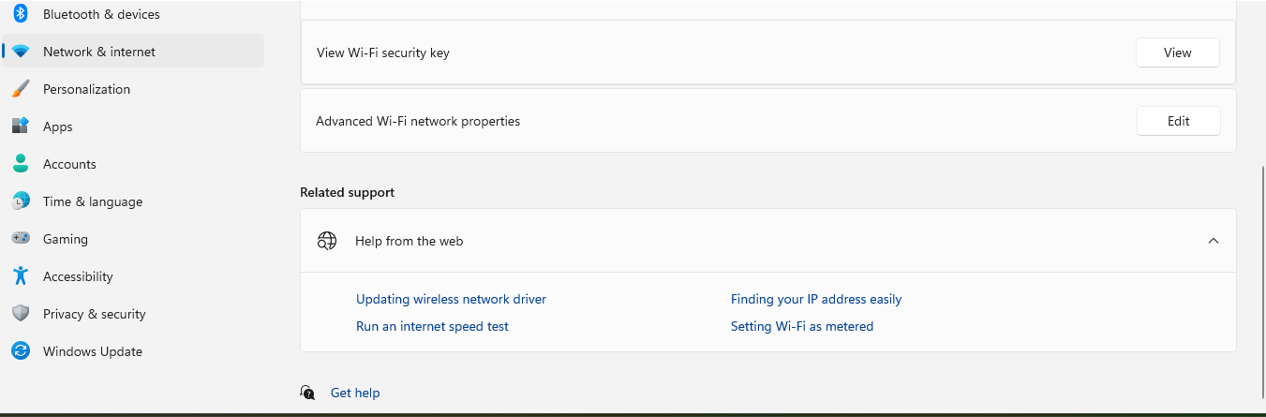
Klik “View” untuk melihat password


Cara 2: Melalui CMD (Melihat Password Lama)

Bagaimana jika Anda ingin melihat password WiFi rumah teman atau sekolah yang DULU pernah connect, tapi sekarang Anda sedang tidak di sana? Gunakan CMD.

  1. Buka Start, ketik CMD, lalu tekan Enter.
  2. Ketik perintah berikut untuk melihat daftar nama WiFi yang pernah tersambung:
netsh wlan show profiles
  1. Setelah tahu nama WiFi-nya (Misal: Nama_Wifi), ketik perintah ini:
netsh wlan show profiles name=”Nama_Wifi” key=clear

Geser layar ke bawah, cari bagian Security settings > Key Content. Di situlah password-nya!

Tags: #PojokIT #TipsWindows #TrikWiFi #LupaPassword #TeknologiPendidikan
About The Author
Reza Franata Semangat!

Leave a reply

Your email address will not be published. Required fields are marked *